RDP-FIDO-GATE Double authentification FIDO2 résistante au phishing pour le Bureau à distance Windows
RDP zéro confiance, protégé par une clé matérielle.
Une passerelle légère qui place une authentification à deux facteurs matérielle FIDO2 devant le Bureau à distance Windows. Les utilisateurs effleurent une clé de sécurité avant l'ouverture d'une session — il n'y a plus de mot de passe à voler.
La sécurité par conception
Trois garanties qui rendent un mot de passe volé inutile.
Une clé matérielle, pas un mot de passe
Ouvrir une session exige d’effleurer physiquement une clé FIDO2 / WebAuthn. Un mot de passe volé ou hameçonné ne sert à rien à lui seul, et aucun mot de passe ne transite jamais sur le réseau — la clé prouve la possession de manière cryptographique.
Imposé par Windows lui-même
La passerelle repose entièrement sur les mécanismes de sécurité natifs de Windows — le Windows Firewall pour ouvrir et fermer le port, l’API WebAuthn de Windows pour vérifier la clé, et DPAPI pour chiffrer les secrets stockés. Il n’y a rien à qui faire confiance au-delà du système d’exploitation.
Refus par défaut, accès limité dans le temps
Le port RDP 3389 reste bloqué par le pare-feu et invisible depuis Internet. Ce n’est qu’après qu’une clé enregistrée a prouvé la possession que la passerelle ouvre une brèche étroite pour une seule IP pendant environ 90 secondes — puis elle rebloque le port et réaffirme le blocage toutes les 30 secondes.
Comment ça marche
Un simple effleurement de clé ouvre une brèche dans le pare-feu pour une seule IP pendant environ 90 secondes — puis le port se referme.
Captures d'écran
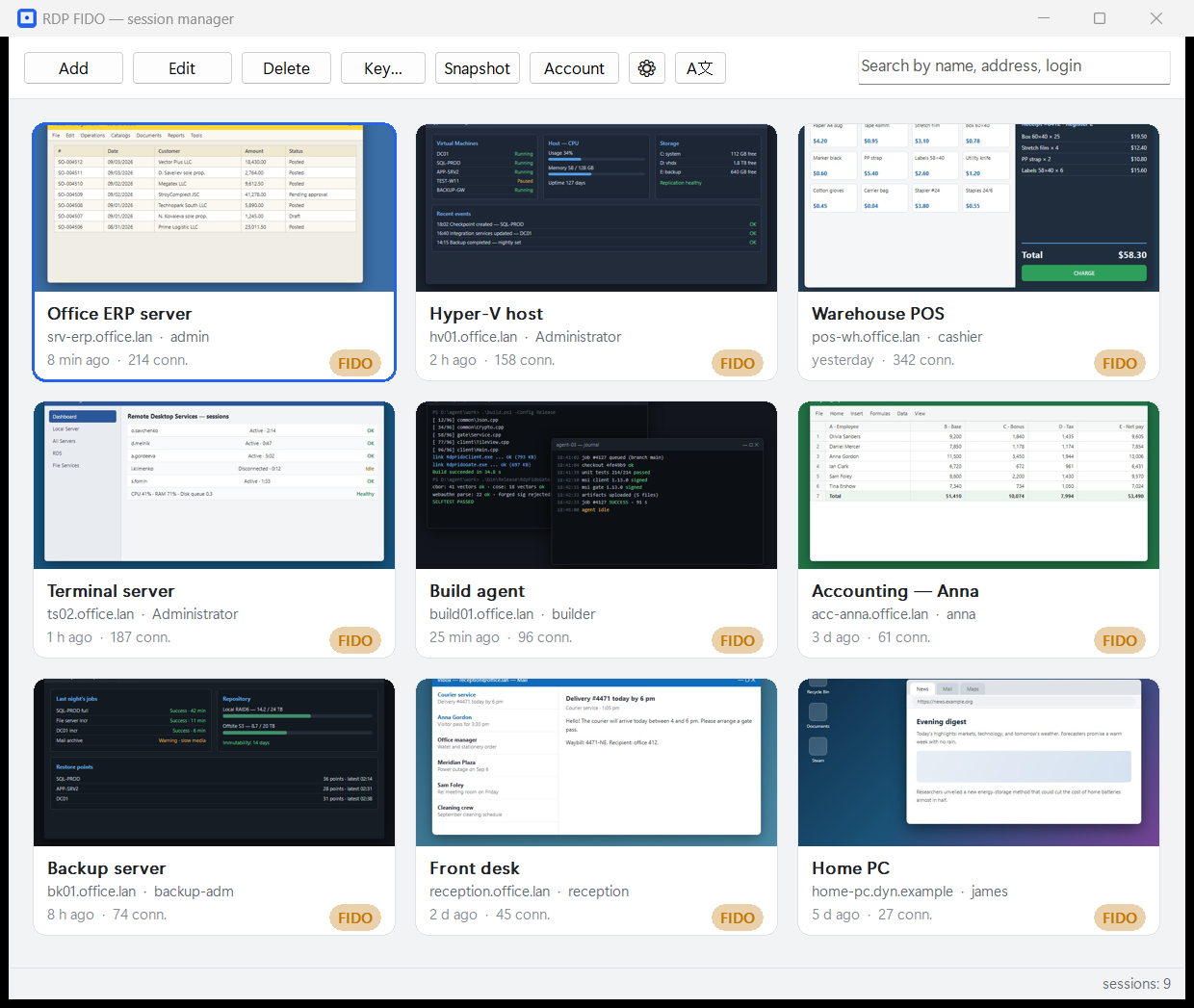
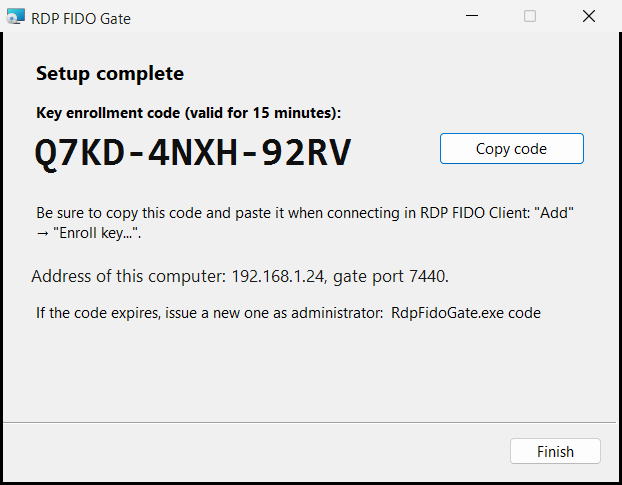
Le gestionnaire de sessions et l'installateur du gate — c'est tout le produit.
Free vs Pro
Commencez gratuitement. Passez une fois au Pro pour des sessions illimitées et sans publicité.
| Fonctionnalité | Free | Pro |
|---|---|---|
| Sessions enregistrées | 10 | Illimitées |
| Passerelle à clé matérielle FIDO2 | ✓ | ✓ |
| Application par le Windows Firewall | ✓ | ✓ |
| Tuile publicitaire | ✓ | ✗ |
| Activation | 14 jours pour l'activation gratuite | — |
| Prix | Free | $49 paiement unique |
| Acheter Pro — $49 |
Après l'activation, vous continuez à l'utiliser gratuitement, dans les limites de la version Free (jusqu'à 10 sessions).
Setup & requirements
No hosting — install the gate on the target PC and the client on yours. Ports: gate 7440/TCP, RDP 3389/TCP.
- Host — run RdpFidoGate-Setup.msi as admin. The last page of the installer shows the host address, port 7440 and the one-time key enrollment code.
- Port forwarding (for internet access) — if the host is behind a router/NAT, forward 7440/TCP and 3389/TCP to the host's LAN IP. Reserve a static LAN IP; use DDNS if your public IP is dynamic.
- Client — install RdpFidoClient, activate by e-mail, add a session (host public IP/DDNS, gate port 7440, the one-time code) and register your FIDO2 key.
- Connect — pick the session and touch the key — the gate opens 3389 for your IP for ~90s and mstsc connects.
⚠️ Without forwarding ports 7440 and 3389 on the router, internet access will not work. RDP is closed from outside until you confirm with the key.
RDP-FIDO-GATE pour l'accès distant en France, Belgique et Suisse
Un RDP exposé sur Internet est la porte d'entrée la plus fréquente des rançongiciels dans les PME et les cabinets. RDP-FIDO-GATE garde le port 3389 fermé et ne l'ouvre qu'après le toucher d'une clé FIDO2 — pour une IP, pendant 90 secondes environ.
Conforme aux recommandations de l'ANSSI et à l'article 32 du RGPD
L'ANSSI recommande une authentification multifacteur matérielle pour les accès distants ; l'article 32 du RGPD exige des mesures techniques appropriées. Une clé FIDO2 devant le RDP y répond sans SMS ni application à hameçonner.
Uniquement des mécanismes Windows, aucun cloud
La passerelle s'appuie sur le Pare-feu Windows, l'API WebAuthn de Windows et DPAPI. Aucun service tiers dans la chaîne d'accès ; rien ne change sur vos serveurs de bureau à distance.
Prix unique, pas d'abonnement par utilisateur
L'édition Free couvre 10 sessions enregistrées ; Pro coûte 49 $ une fois, sessions illimitées, sans publicité — pour les cabinets d'expertise comptable, les cabinets médicaux et les prestataires informatiques.
Questions fréquentes
Quelles clés sont compatibles ?
Toute clé matérielle FIDO2 / WebAuthn reconnue par Windows : YubiKey, Feitian, SoloKeys et équivalents. La clé est enregistrée une fois par session dans le client.
Dois-je modifier mes serveurs ?
Non. La passerelle s'installe par MSI sur l'hôte, le client sur votre poste. Derrière une box ou un routeur, redirigez 7440/TCP et 3389/TCP ; avec une IP dynamique, utilisez un DDNS.
Est-ce suffisant pour le RGPD ou l'assurance cyber ?
C'est une mesure technique : MFA résistante au hameçonnage et pare-feu en refus par défaut devant l'accès distant, exactement ce que vérifient assureurs et audits. Ce n'est pas un conseil juridique.
Combien ça coûte ?
Free : passerelle FIDO2, pare-feu, jusqu'à 10 sessions enregistrées, une tuile publicitaire, activation sous 14 jours. Pro : 49 $ en une fois, sessions illimitées, sans publicité. Prix régional affiché au paiement.
Verrouillez le Bureau à distance dès aujourd’hui
Téléchargez la passerelle et le client gratuitement, ou débloquez tout avec Pro.
$49 paiement unique · sessions illimitées · sans publicité